
ハイセンス 4KテレビでWOWOWオンデマンドを見る操作手順
Q
ハイセンス 4KテレビでWOWOWオンデマンドを見る操作手順
A
ハイセンス 4KテレビでWOWOWオンデマンドの番組を視聴する手順は、以下の通りです。
・2025年モデル
A4Rシリーズ
A6Rシリーズ
U7Rシリーズ
U8Rシリーズ
U9Rシリーズ
・2024年モデル
U7Nシリーズ
U8Nシリーズ
U9Nシリーズ
・2023年モデル
UXシリーズ
U8Kシリーズ
U78Kシリーズ
A6Kシリーズ
A4Nシリーズ
・2022年モデル
U7Hシリーズ
E7Hシリーズ
U9Hシリーズ
U85Hシリーズ
掲載のない型番は、WOWOWオンデマンド未対応のためテレビではご視聴いただけません。
他の端末でのご視聴をお願いします。
なお、HDMI・DVI-DなどのHDCP対応ケーブルとパソコンをお持ちであれば、テレビとパソコンをHDCP対応ケーブル(HDMI / DVI-D/ DisplayPort)で接続し、パソコンからオンデマンドの映像をテレビに出力し視聴できます。
※スマートフォン・タブレットから、ケーブル接続でテレビに出力することはできません。パソコンに限ります。
※パソコン本体と接続されているモニター、スピーカー、接続ケーブルはHDCP対応ケーブル(HDMI、DVI-Dなど)に限ります。アナログ式ケーブル(VGA、DVI-I、DVI-A、USBケーブルなど)はコンテンツ保護の観点に基づきご利用になれません。
※接続ケーブルに「変換アダプタ」をご利用の場合、出力できない場合があります。
(1) テレビに付属するリモコンの「アプリ」または「ホーム」ボタンを押します。
(2) アプリ一覧の中から「WOWOWオンデマンド」を選択し、リモコンの「決定」ボタンを押します。
(1) テレビ画面「ログイン」を選択します。
※WEBアカウントをお持ちでない方は、こちら
(2) ログインします。
以下よりログイン方法をご選択ください。
(3) スマートフォン・タブレットに搭載されているカメラアプリで、テレビ画面に表示されているQRコードを読み取ります。
(4) スマートフォン・タブレットに表示されたログイン画面で「WEBアカウント」「パスワード」を入力し、ログインします。
(5) スマートフォン・タブレットに表示されたアクティベーションコード入力画面に、テレビに表示されているアクティベーションコードを入力し「登録」を選択します。
スマートフォン・タブレット画面に「認証に成功しました」と表示されると、テレビ画面がログイン状態に切り替わります。
(3) ログイン画面で、WEBアカウントとパスワードをリモコン操作で入力し、「ログイン」を選択します。
ログインが完了すると、テレビ画面がログイン状態に変わります。
■パソコンで直接URLにアクセス
(3) パソコンでテレビ画面に表示されているURL(https://wod.wowow.co.jp/device/activation)にアクセスします。
(4) WEBアカウントとパスワードでログインします。
(5) アクティベーションコードの入力画面で、アクティベーションコードを入力し「登録」を選択します。
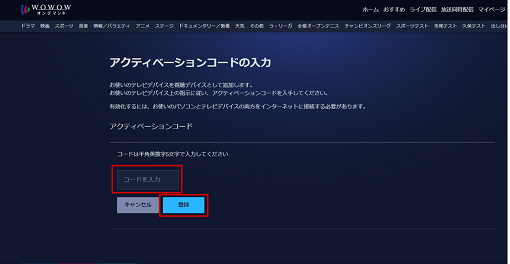
ログインが完了すると、テレビ画面がログイン状態に切り替わります。
見たい番組を選択し、「再生」ボタンを押すと番組が始まります。 WOWOWオンデマンドをお楽しみください。
この回答は役にたちましたか?